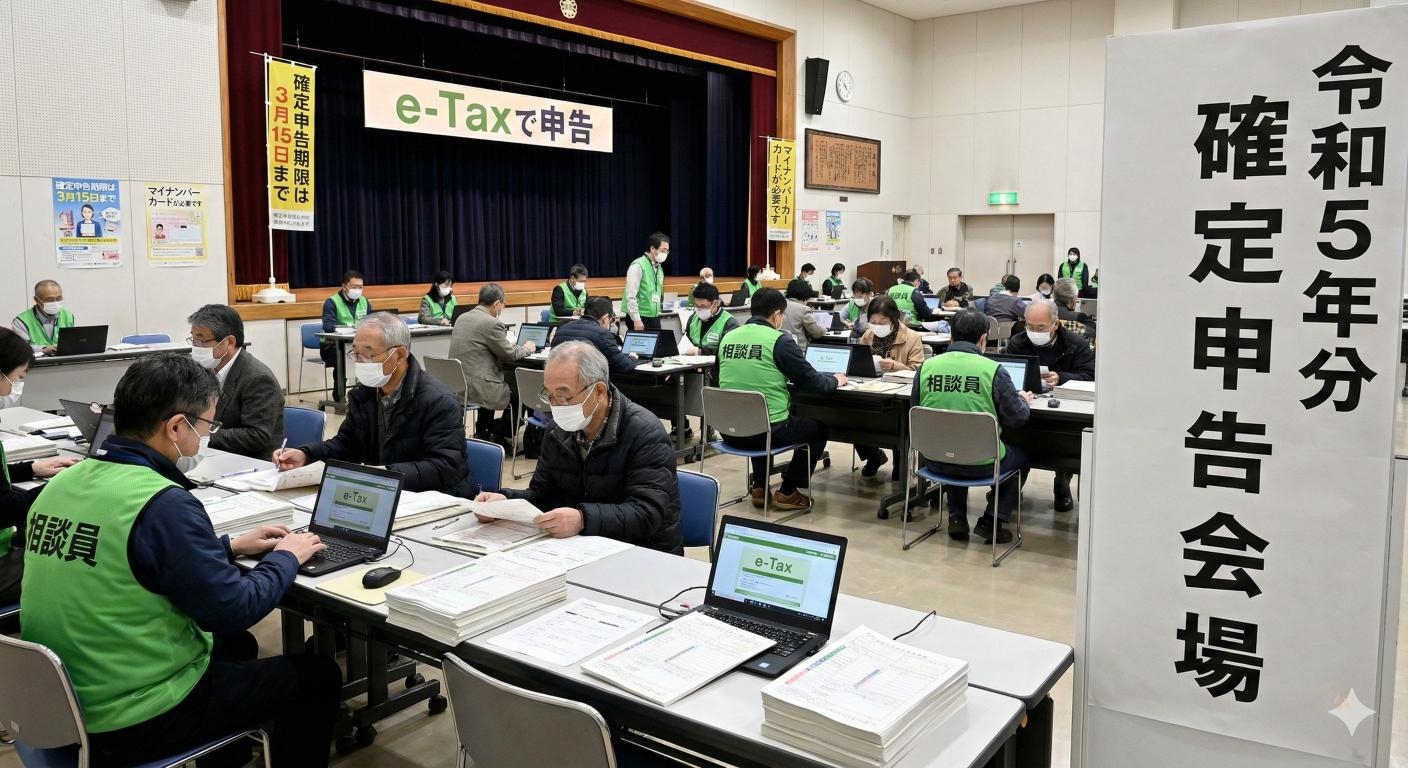
「副業やフリーランスを始めたけれど、確定申告のやり方が多すぎて決められない……」 「自力でやるべき? アプリ? それとも税理士にお願いする?」 そんなふうに悩んで、スマホの画面を行ったり来たりしていませんか?
ググればググるほど、国税庁のサイト、e-Tax、いろんな会計ソフト、税理士事務所の広告が出てきて、結局どれが正解なのかわからなくなってフリーズしてしまう。これは誰もが通る道です。
この記事のゴールは、「あなたの状況に合うやり方が、たった1つに絞れること」です。 実際にタックスナップを愛用している筆者が、それぞれの方法のメリットだけでなく、向いていないパターンまで正直に比較・解説します。あなたにとっての「ベストな頼り方」を一緒に見つけましょう。
まず「どの方法でやるか」を決めるのが一番むずかしい

「確定申告、そろそろ準備しないと……」 そう思ってスマホで検索を始めたものの、すぐに手が止まってしまっていませんか? 画面に並ぶのは、国税庁の公式サイト、e-Tax(イータックス)、さまざまな会計ソフト、そして税理士事務所の広告たち。
それぞれのサイトが「うちが一番!」とアピールしてくるため、結局どれが自分にとって正解なのかわからず、そっとブラウザを閉じてしまう。そんな経験、私だけではないはずです。 特に、副業を始めたばかりの方や、フリーランス1年目の方にとって、この「最初の選択」こそが最大の壁です。
ちなみに、2025年分の確定申告期間は、2026年2月16日(月)から3月16日(月)までです。 ※最新の日程は必ず国税庁サイトで確認してくださいね。
ゴールはたった一つ。「あなたの今の状況にぴったりのやり方が、1つに絞れること」です。 私も実際に使っているアプリ「タックスナップ」を含め、それぞれの方法のメリットだけでなく、「こういう人には向いていない」というデメリットまで正直に、本音で解説していきます。
確定申告の6つのルートをざっくり一覧比較
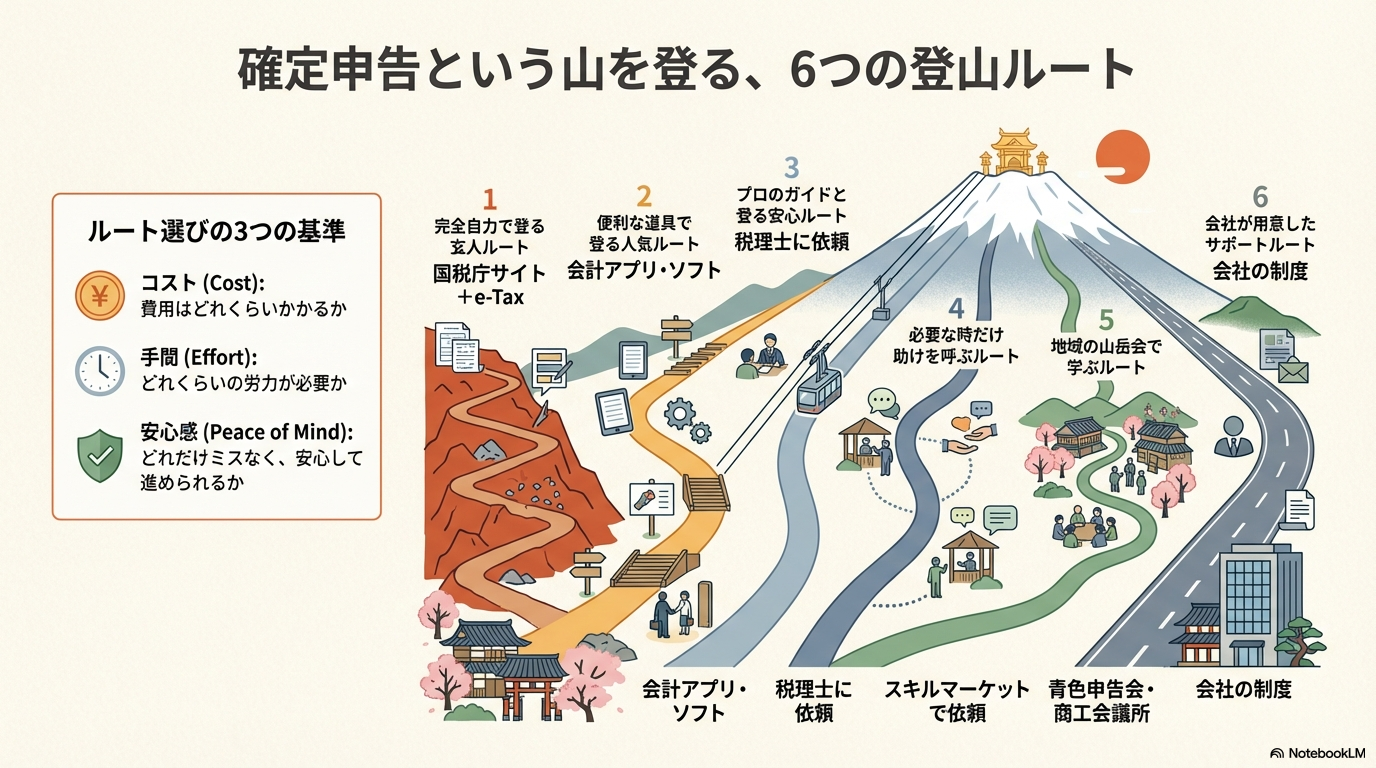
まずは、迷子の状態から脱出するために全体図を把握しましょう。確定申告という山を登るには、大きく分けて6つの登山ルートがあります。
- 国税庁サイト+e-Tax(完全自力で登るルート)
- 会計アプリ・ソフト(便利な道具を使って自力で登るルート)
- 税理士に依頼(プロにガイドについてもらうルート)
- スキルマーケットで依頼(ピンポイントで助けてもらうルート)
- 青色申告会・商工会議所(地域の相談窓口を利用するルート)
- 会社の制度(会社のサポートを使うルート)
それぞれのルートには、お金(コスト)、手間(労力)、安心感という3つの特徴があります。 たとえば、「国税庁サイト」は、お金は一番かかりませんが、手間は最大級。「安心感」が得られるかどうかは、自分の知識次第です。
一方で、私が愛用している「タックスナップ」などのアプリは、数千円〜のコストはかかりますが、手間を大幅に減らせるため、初心者や副業ユーザーにはバランスの良い選択肢と言えます。 逆に、「税理士」にお願いすれば、お金は数万円〜とかかりますが、手間はほぼゼロで、安心感は抜群です。
このように、「何を優先して、何を捨てるか」で選ぶルートが変わってくるのです。では、一つずつ詳しく見ていきましょう。
ルート① 国税庁サイト+e-Taxで完全自力派
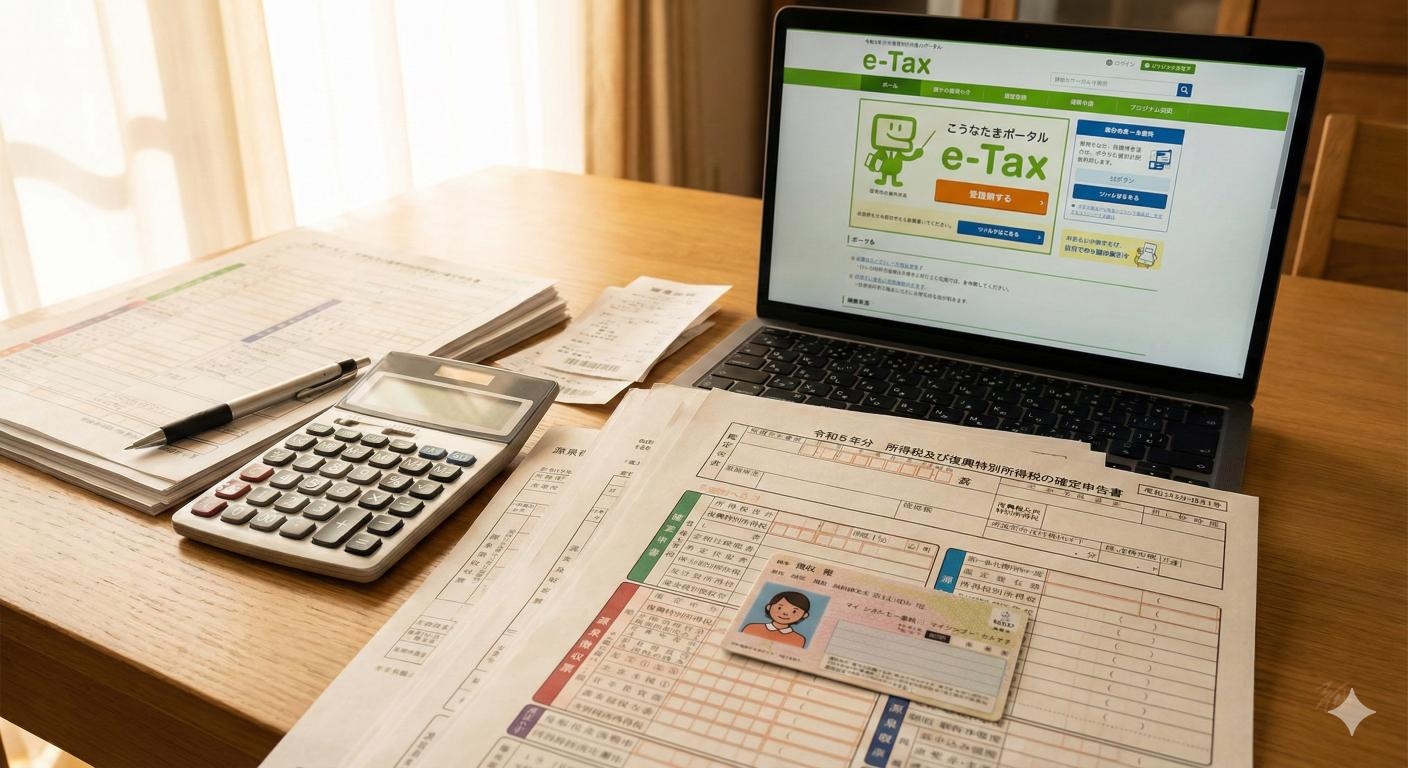
まずは、もっとも基本となる「国税庁サイト」を使う方法です。
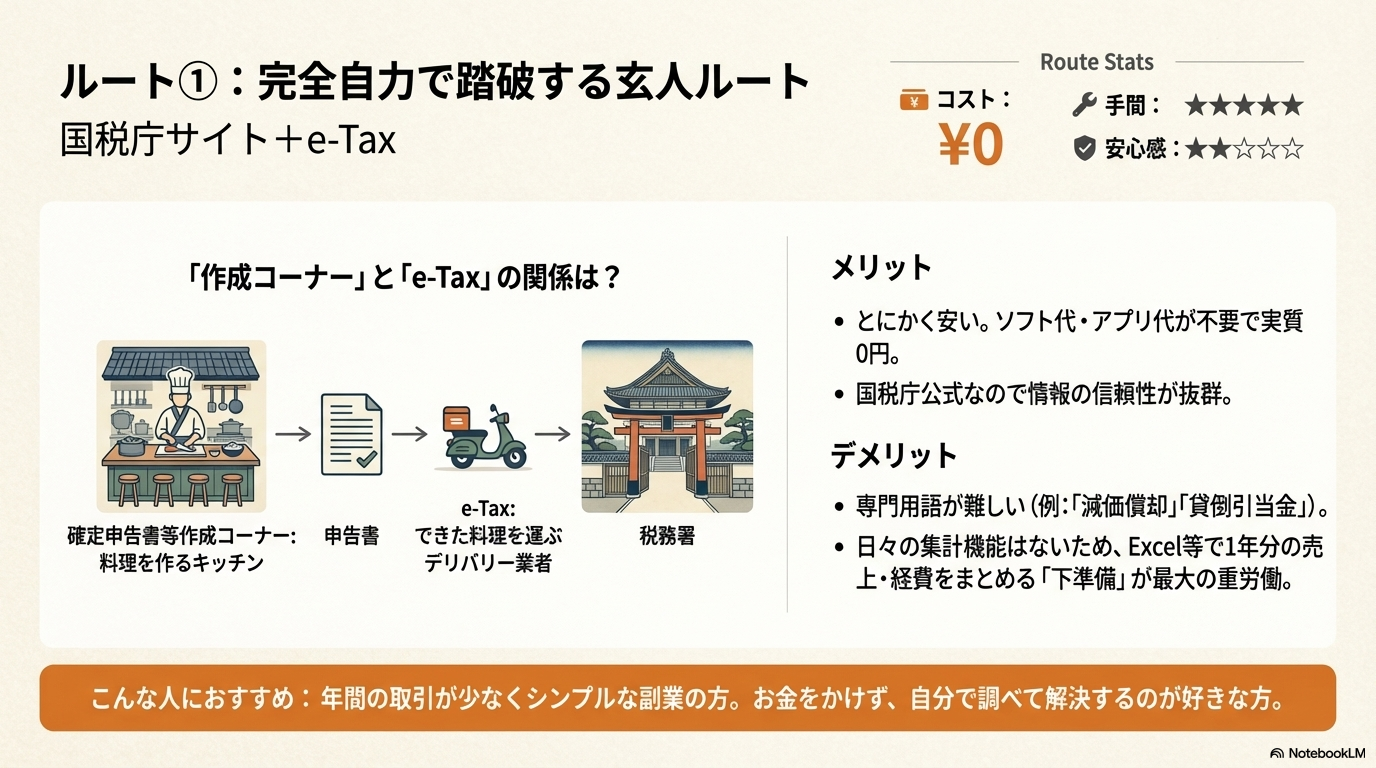
「作成コーナー」と「e-Tax」の関係
よく混乱するのが「作成コーナー」と「e-Tax」の違いですが、料理に例えるとイメージしやすいかもしれません。 「確定申告書等作成コーナー」は、料理を作るキッチンです。
画面の案内に従って数字を入力していくと、申告書という料理ができあがります。 「e-Tax」は、できた料理を運ぶデリバリー業者のようなものです。
作成した申告データを、インターネットを通じて税務署に届ける仕組みのことを指します。 つまり、「作成コーナーで作って、e-Taxという道を通って提出する」のがこのルートです。
メリット:とにかく安くて公式の安心感がある
最大のメリットは、ソフト代やアプリ代がかからず、実質0円で済むこと。そして、国税庁という「本家本元」が運営しているサイトなので、変な広告が出ることもなく、情報の信頼性は間違いありません。
デメリット:言葉が難しく、準備が大変
一方で、最大の壁は「用語の難しさ」です。画面には専門用語が容赦なく並びます。「減価償却」や「貸倒引当金」といった言葉を見て頭が痛くなるタイプの人には、かなりハードルが高いでしょう。
また、このサイト自体には「日々のレシートを集計する機能」はありません。そのため、自分でExcelやノートを使って1年分の売上と経費をまとめ、その合計値を入力する必要があります。この「下準備」が一番の重労働なのです。
このルートが向いている人
年間の取引件数が少なく、売上も経費もシンプルなお小遣い稼ぎ程度の副業の方や、とにかくお金をかけずに自分で調べて解決するのが好きな方にはおすすめです。
逆に、本業レベルで稼いでいる方や、「数字と日本語の説明書を読むのがとにかく苦痛」という方には、あまりおすすめできません。
ルート② 会計ソフト/アプリで自力(弥生・freee・マネフォ・タックスナップなど)
次に紹介するのが、いま最も多くの人が選んでいるであろう「会計ソフトやアプリ」を使うルートです。
このルートの全体像
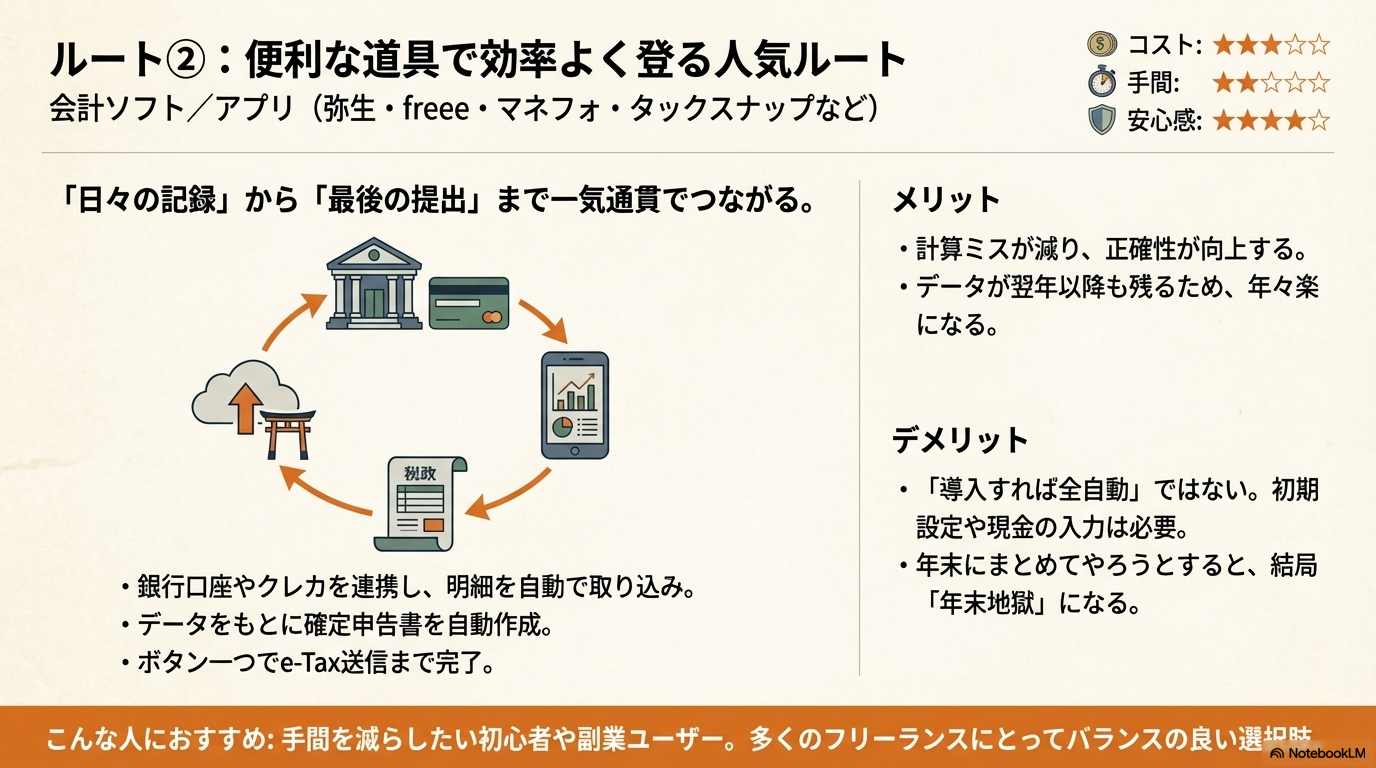
この方法のすごいところは、「日々の記録」から「最後の提出」までが一気通貫でつながっている点です。 銀行口座やクレジットカードを連携しておけば、明細を自動で取り込んでくれますし、そのデータをもとに、確定申告に必要な書類を自動で作成してくれます。最後にボタンひとつでe-Tax送信まで完了できるものも増えています。
主要サービスのざっくりした違い
いろいろなソフトがありますが、イメージとしてはこんな感じです。
- 弥生(やよい): 老舗の安心感があり、簿記の知識がある人にも好まれる王道。
- freee(フリー): スマホやクラウドに強く、直感的な操作が人気。
- マネーフォワード: 家計簿アプリと連携しやすく、個人の資産管理も一緒にしたい人に便利。
- タックスナップ: 「確定申告だけ」をスマホでサクッと終わらせたい副業・フリーランスに特化した新しいアプリ。
タックスナップってどんなアプリ?
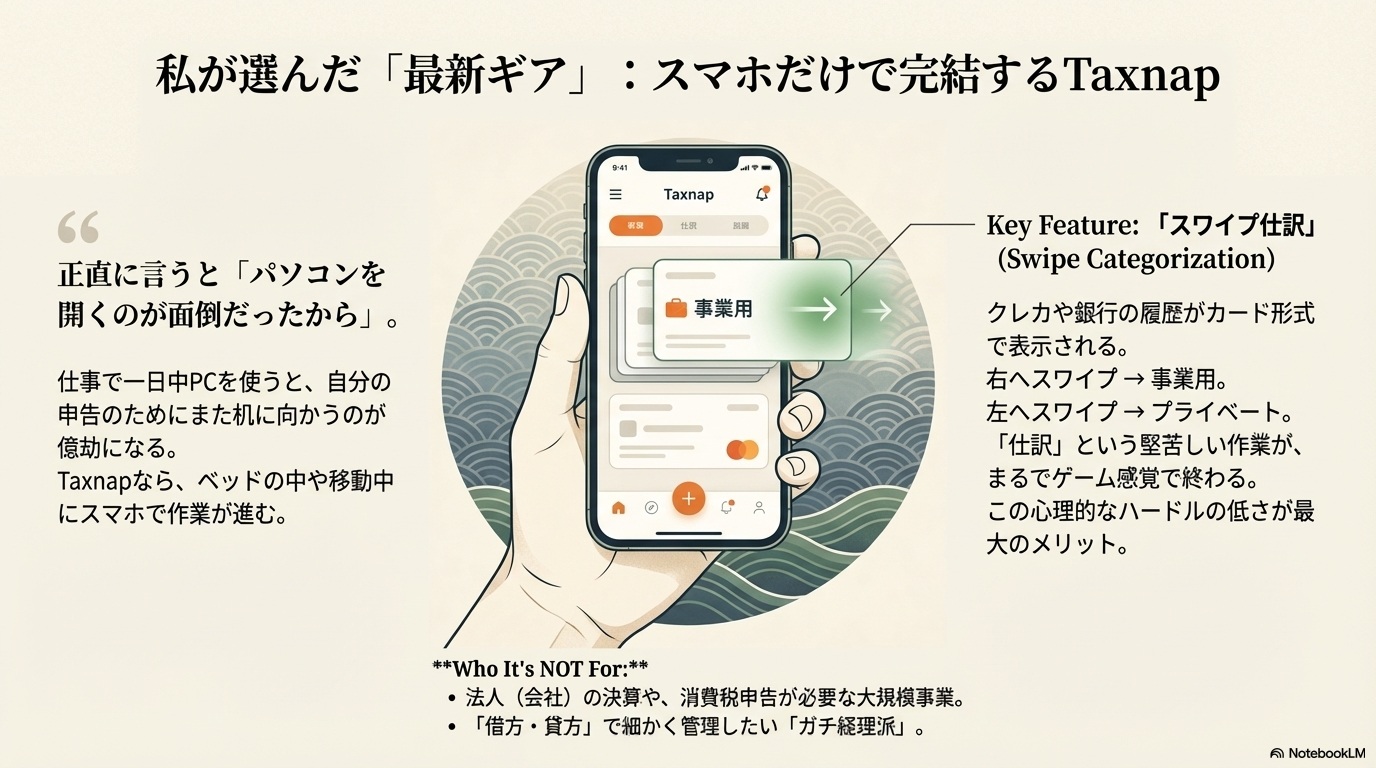
ここで、私が実際に使っている「タックスナップ」について少し詳しく紹介させてください。 これは、難しい機能を極限まで削ぎ落とし、「スマホだけで確定申告を完結させる」ことに特化したアプリです。 最大の特徴は「スワイプ仕訳」。
クレジットカードや銀行の履歴を取り込むと、カードが画面に表示され、それをマッチングアプリのように「右へスワイプ(事業用)」「左へスワイプ(プライベート)」と振り分けていくだけで、面倒な経費入力が終わってしまいます。 勘定科目(これは交際費?消耗品費?といった分類)もAIが自動で判定してくれるので、専門知識がなくてもサクサク進められます。
もちろん、マイナンバーカードをスマホにかざせば、そのままe-Taxで提出まで完了します。 執筆時点では、基本的な機能は無料で始められるのも嬉しいポイントです。
【筆者体験】タックスナップを使って感じたメリット
私がタックスナップを選んだ理由は、正直に言うと「パソコンを開くのが面倒だったから」です。 仕事で一日中パソコンを使っていると、自分の確定申告のためにまた机に向かうのが億劫になります。でもタックスナップなら、寝る前のベッドの中や、移動中の電車の中で、スマホ片手に「スワイプ」するだけで作業が進みます。
「仕訳」という堅苦しい作業が、まるでゲームのような感覚で終わる。この心理的なハードルの低さが、私には一番のメリットでした。気合を入れなくても、スキマ時間だけで申告までたどり着けたのは感動的でした。
タックスナップが向いていないパターン
もちろん、万能ではありません。会社(法人)の決算や、消費税の申告が必要な大規模な事業には対応していません。また、「借方・貸方」といった簿記の概念で細かくデータを管理したい「ガチ経理派」の方には、機能がシンプルすぎて物足りないでしょう。
会計ソフト全体のメリット・デメリット
アプリやソフトを使う最大のメリットは、計算ミスが減ることと、翌年以降もデータが残って楽になることです。 ただし、「導入さえすれば全自動で終わる」と勘違いすると痛い目を見ます。
クレジットカードの連携設定や、現金の入力など、最低限の操作は必要です。これをサボって年末にまとめてやろうとすると、結局「年末地獄」が待っています。
ルート③ 税理士に依頼する(スポット or 顧問)
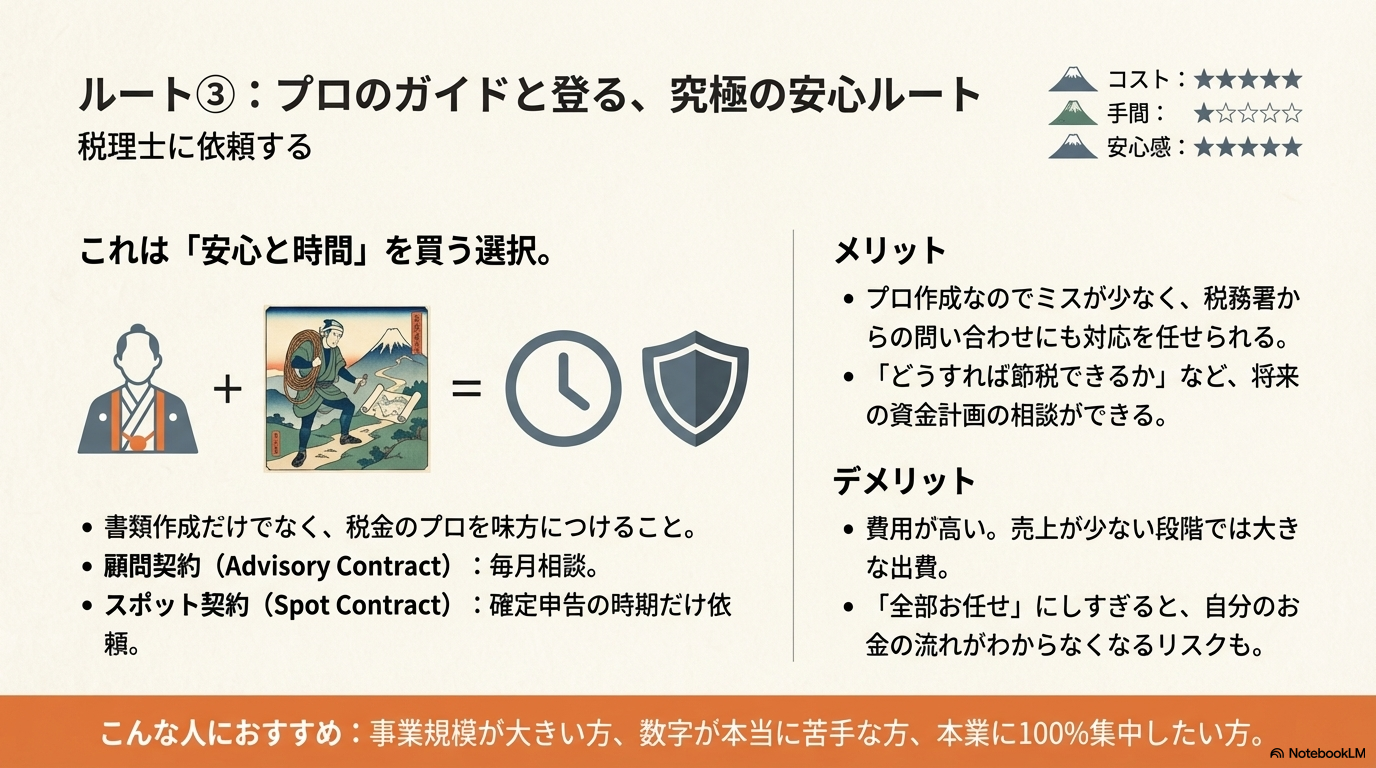
3つ目は、プロにお金で解決する「税理士」ルートです。
「安心と時間」を買う選択
これは、単に書類を作ってもらうだけでなく、税金のプロを味方につけるということです。毎月相談に乗ってもらう「顧問契約」と、確定申告の時期だけお願いする「スポット契約」があります。
メリットとデメリット
最大のメリットは、やはり「安心感」です。プロが作る書類なのでミスが少なく、万が一税務署から問い合わせが来ても対応を任せられます。また、「どうすれば節税できるか」「将来のためにどう資金を残すか」といった相談ができるのも大きな価値です。
デメリットは、当然ながら費用がかかること。売上がまだ少ない段階では、数万円〜十数万円の出費は痛手です。「全部お任せ」にしすぎて、自分のお金の流れがわからなくなってしまうリスクもあります。 ごく小規模な副業であれば、ここまでの装備は必要ないケースが多いかもしれません。
ルート④ ココナラ等のスキルマーケットでスポット依頼
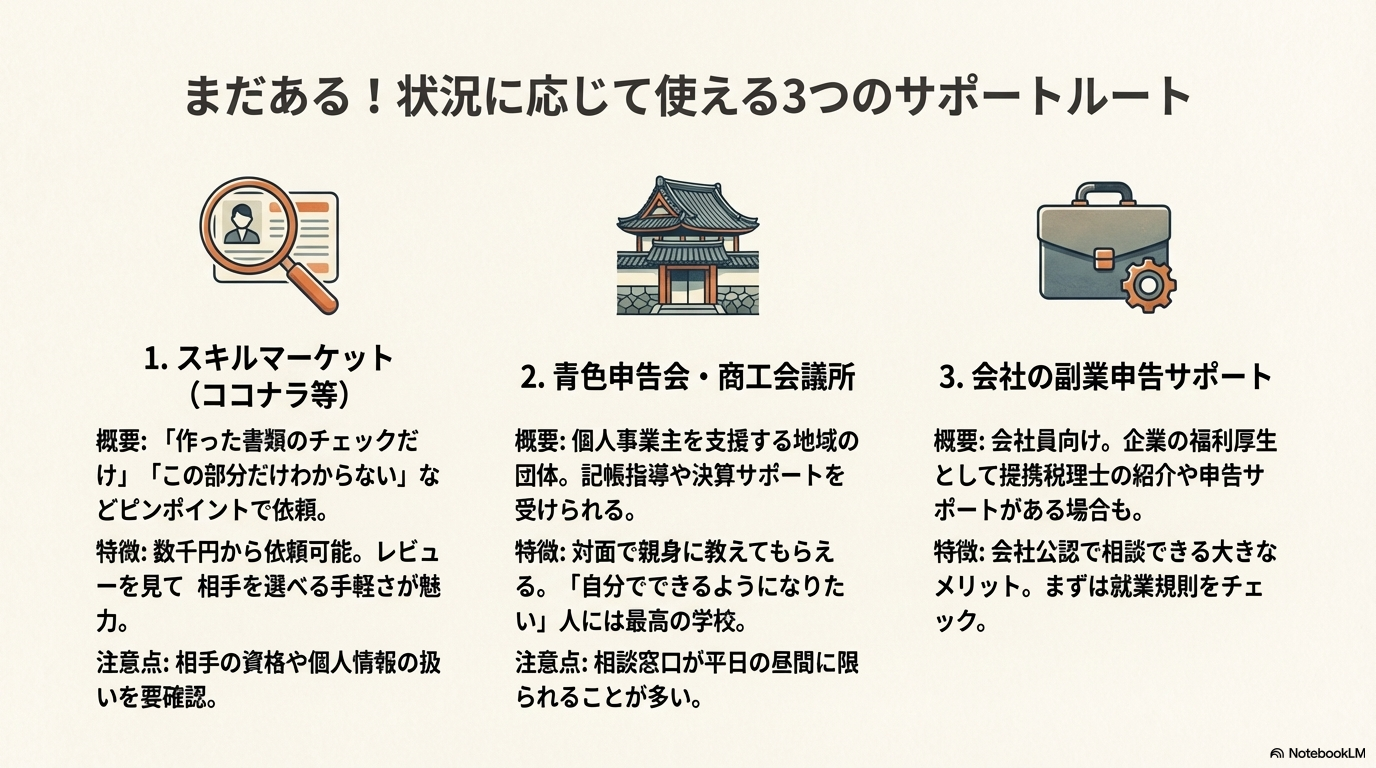
最近増えているのが、ココナラなどのスキルマーケットを使って、個人的に税理士さんに相談するルートです。 「全部お任せするのは高いけど、自分で作った書類のチェックだけしてほしい」 「タックスナップで入力したけど、これで合っているか不安」 そんな時に、数千円〜数万円程度でピンポイントに依頼できます。
レビューを見て相手を選べる手軽さは魅力ですが、相手が本当に資格を持った税理士かどうか、個人情報の扱いは大丈夫かなど、確認すべき点はあります。あくまで「単発の相談」として割り切って使うのが賢い方法です。
ルート⑤ 青色申告会・商工会議所の相談窓口を活用する
地域にある「青色申告会」や「商工会議所」も、実は頼れる存在です。 これらは、個人事業主やフリーランスを支援するための団体で、年会費などを払えば、記帳の指導や決算のサポートを受けられます。確定申告の時期には、税理士による無料相談会が開かれることもあります。
対面で親身に教えてもらえるので、「自分でできるようになりたい」という意欲がある人には最高の学校です。ただ、相談窓口が平日の昼間に限られることが多いため、会社員の副業だと通うのが難しいかもしれません。
ルート⑥ 会社の「副業申告サポート」を使う
もしあなたが会社員で副業をしているなら、一度就業規則や福利厚生をチェックしてみてください。 副業を解禁している企業の中には、提携している税理士を紹介してくれたり、副業分の確定申告サポートを福利厚生として提供していたりするケースがあります。会社公認で堂々と相談できるのは大きなメリットです。
タイプ別「あなたに合う確定申告のやり方」診断
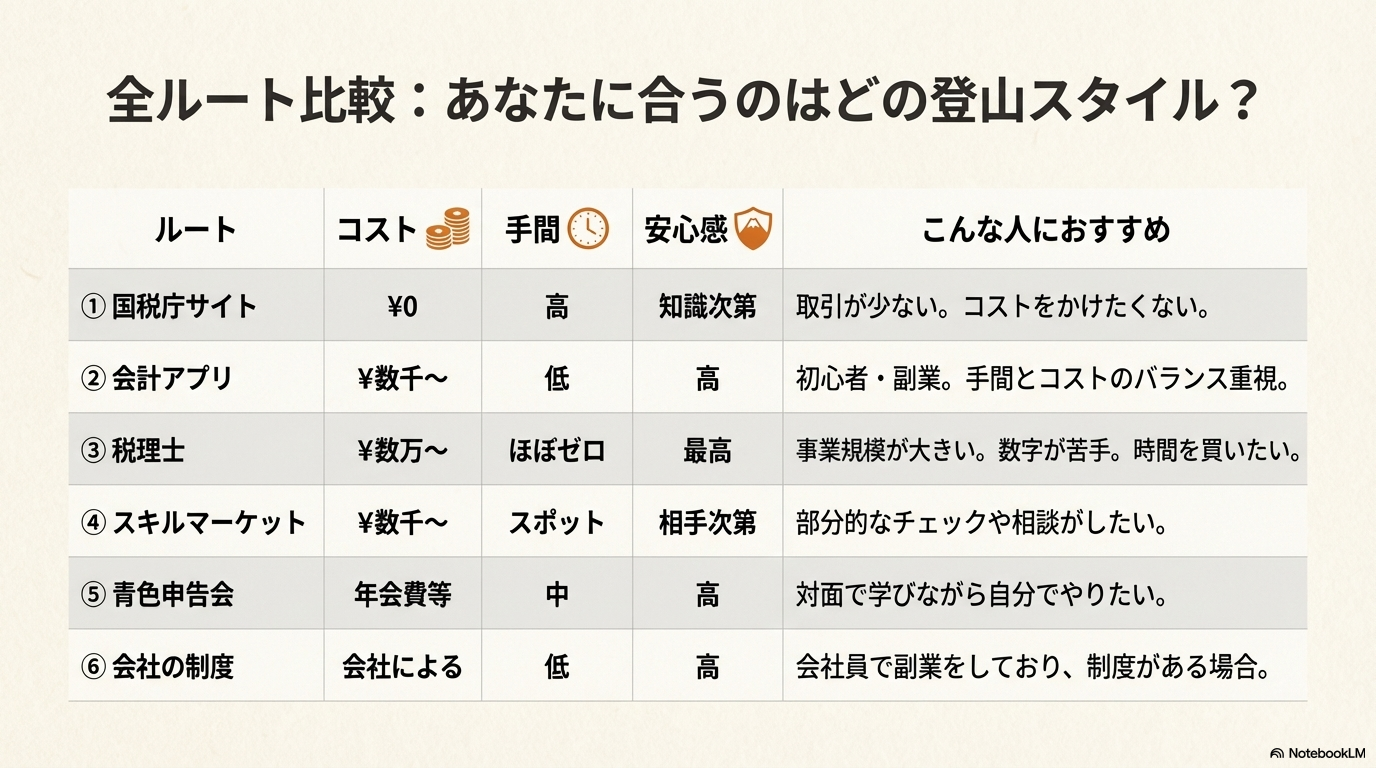
ここまで読んで、「結局、私はどうすればいいの?」と思った方へ。4つのタイプ別に診断してみましょう。
タイプA:副業売上〜50万円くらい、経費も少ない「お試し副業層」 → 【国税庁サイト+e-Tax】 または 【タックスナップ】 取引が少ないなら、完全自力でもなんとかなります。でも、専門用語にアレルギーがあるなら、迷わずアプリを使いましょう。精神的な負担が段違いです。
タイプB:売上100〜500万円、しっかり稼いでるけどコストは抑えたい「堅実フリーランス層」 → 【タックスナップなどのアプリ】 + 不安なら 【スポット税理士】 ここが一番多い層です。基本はアプリで自力で回し、わからないところだけプロに聞く「ハイブリッド型」が最もコスパが良いでしょう。ちなみに、筆者の私もこのタイプで、タックスナップを選びました。
タイプC:売上1000万円見込み、将来は法人化も視野に「事業拡大層」 → 【高機能な会計ソフト】 + 【顧問税理士】 または 【青色申告会】 事業規模が大きくなると、節税の重要度が増します。早めにプロを味方につけるか、青色申告会でしっかり知識を身につけるべきフェーズです。
タイプD:数字を見るだけで蕁麻疹が出る「数字アレルギー層」 → 【税理士に丸投げ】 無理をしてストレスを溜めるより、お金を払って本業に集中しましょう。そのほうが結果的に稼げるはずです。

まとめ:完璧な方法より「続けられる方法」を選ぶ
確定申告に「誰にとっても100点満点」の方法はありません。 お金を節約すれば手間がかかり、手間を省けばお金がかかる。このバランスの中で、今の自分が一番納得できる方法を選べばそれでOKです。
「一度決めたら変えられない」なんてことはありません。今年はタックスナップでやってみて、売上が増えた来年は税理士にお願いする、という風に柔軟に変えていけばいいのです。
まずは、「これなら私でもできそう」と思える方法で、最初の一歩を踏み出してみませんか? 早期着手こそが、確定申告最大の攻略法ですよ!

【期間限定】1,500円OFFで始められる招待キャンペーン
これからタックスナップを試してみようという方に、朗報です。 「まずは無料から」とお伝えしましたが、もし有料プランを使うことになった場合、普通に登録するよりもお得になる招待キャンペーンがあります。 下記のリンク経由で登録すると、初年度の料金が1,500円引きになります。普通にアプリストアから課金するより確実にお得なので、使わない手はありません。
- 1,500円OFF 招待リンク https://taxnap.com/invite/C4G3RLPZ
- 適用条件
- 過去に一度もタックスナップを契約したことがない方
- 上記のURL経由で有料プランを契約した場合
- お一人様一回のみ適用
- ※本キャンペーンは予告なく変更・中止されることがあります。
コメント